Retrouvez des outils familiers pour vos notes, journaux et fichiers de configuration. notePad++++ réunit les onglets, le mode colonne, la recherche avancée, les scripts de traitement et les aperçus de documents dans une application pour Mac.
Le projet officiel de Notepad++ est destiné à Windows. notePad++++ est un éditeur indépendant pour macOS, sans affiliation avec Notepad++ ; il n’exécute pas ses plugins Windows.
Téléchargement gratuit, avec achats intégrés pour les fonctions Pro. Consultez la fiche App Store pour la compatibilité, les prix et les conditions d’essai.
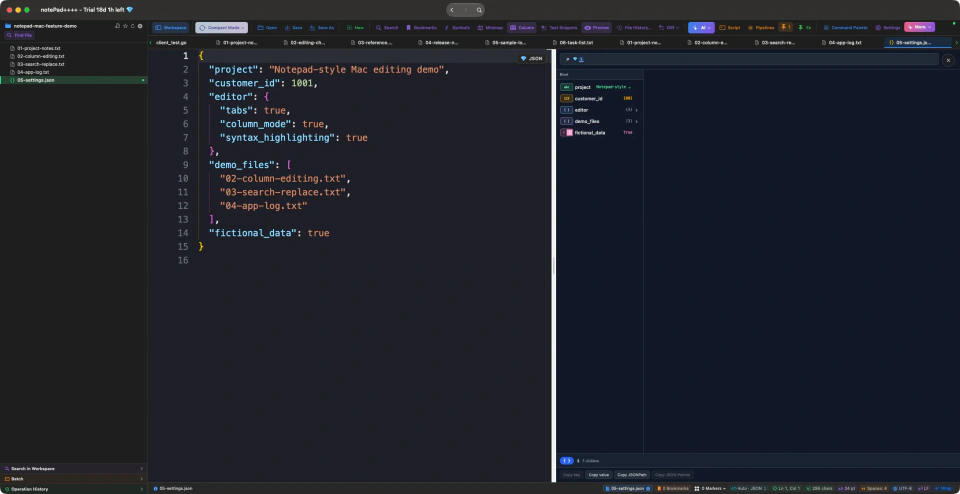
Capture réelle : un dossier de démonstration, des documents dans des onglets et un fichier JSON avec son arborescence.
Captures réelles de notre application, réutilisées depuis nos guides. L’interface et les fichiers d’exemple sont en anglais ; les données sont fictives. Cliquez sur le lien sous chaque image pour la voir en taille réelle.
Notepad++ fonctionne-t-il sur Mac ?
La version officielle de Notepad++ est conçue pour Windows. Pour travailler directement sur macOS, vous pouvez choisir un éditeur Mac indépendant comme notePad++++. Si votre travail dépend d’un plugin ou d’une macro Notepad++ précise, vérifiez sa compatibilité avant de changer d’outil : ouvrir les mêmes fichiers ne garantit pas les mêmes extensions.
Onglets, sélection en colonne et recherche avancée
Gardez vos notes, journaux et configurations dans des onglets distincts. La capture initiale montre aussi un dossier de travail et un JSON avec sa coloration syntaxique et son arborescence. Pour retrouver un texte au-delà du document actif, utilisez la recherche dans les fichiers d’un dossier.
Modifier une colonne de texte sans sélectionner toute la ligne
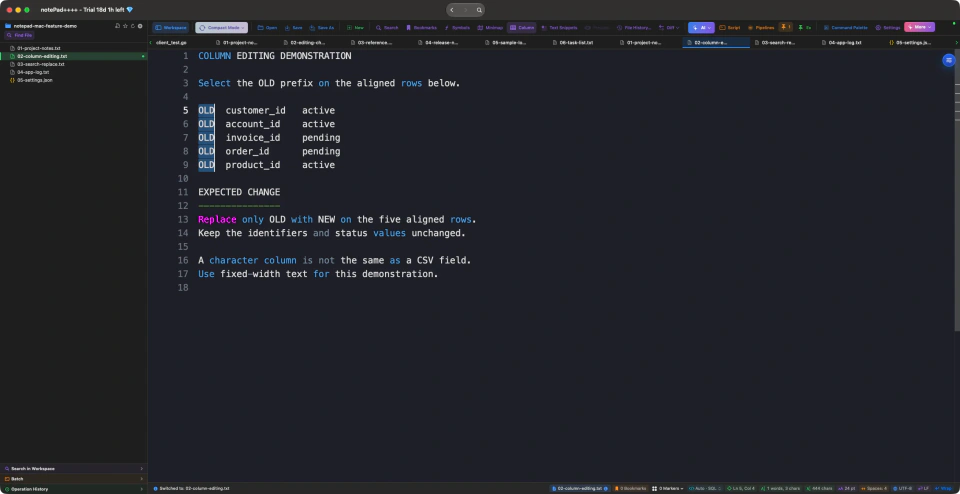
Le mode colonne permet de sélectionner un rectangle sur plusieurs lignes alignées. Ici, cinq préfixes OLD sont sélectionnés : remplacez-les par NEW sans sélectionner les identifiants et les états à droite. Ce mode sélectionne des positions de caractères ; il ne reconnaît pas automatiquement les champs d’un CSV.
Capture réelle avant la modification : une sélection verticale dans un petit fichier de texte aligné.
Rechercher un motif et conserver les nombres lors du remplacement
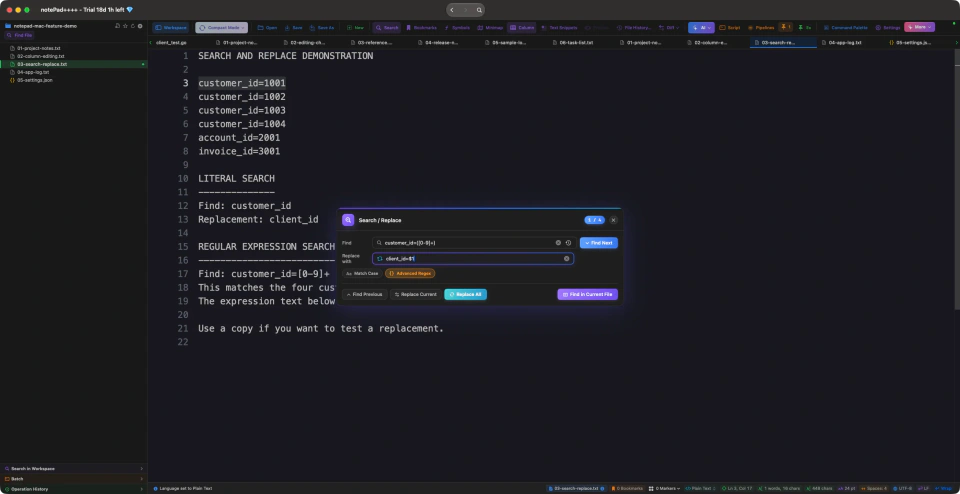
Une expression régulière décrit un motif à rechercher. Dans cet exemple, customer_id=([0-9]+) trouve un champ et mémorise son nombre ; client_id=$1 change le nom du champ en conservant ce nombre. Vérifiez les correspondances avant de remplacer, surtout dans un fichier de configuration.
Panneau réel : quatre correspondances pour customer_id. Les champs account_id et invoice_id ne correspondent pas au motif.
Trouver plusieurs mots, même dans un ordre différent
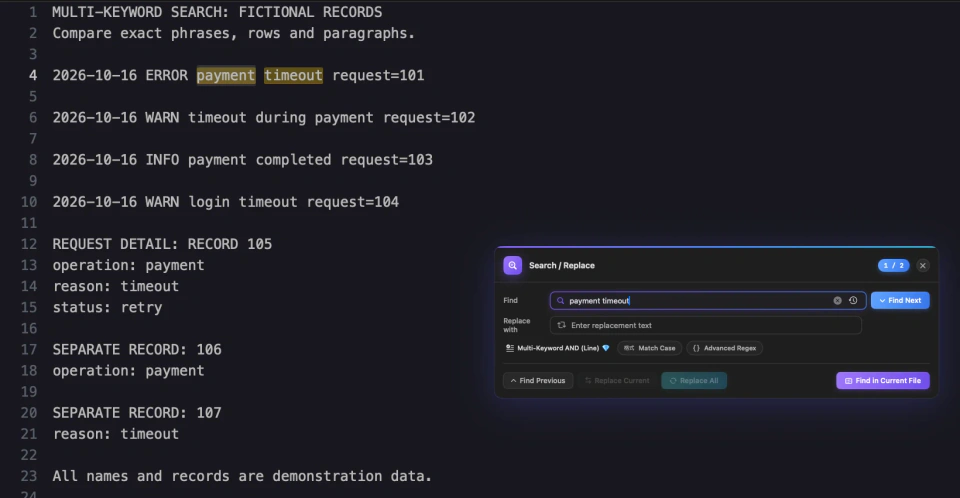
Dans un journal, payment timeout et timeout during payment peuvent signaler le même problème. Le mode multi-mots « AND » exige que tous les mots soient présents, sur la même ligne ou dans le même paragraphe. Saisissez de 2 à 8 mots séparés par des espaces, dans n’importe quel ordre. Les lignes vides séparent les paragraphes. Ces modes nécessitent Pro ou un essai donnant accès à la fonction et ne permettent pas le remplacement.
Capture réelle : le compteur 1 / 2 indique deux lignes contenant les deux mots, y compris celle où leur ordre est inversé.
Ouvrez une copie d’un TXT ou d’un journal, recherchez quelques mots, puis enregistrez le résultat dans un nouveau fichier. Vérifiez les fonctions et leurs conditions d’accès avant de choisir votre éditeur.
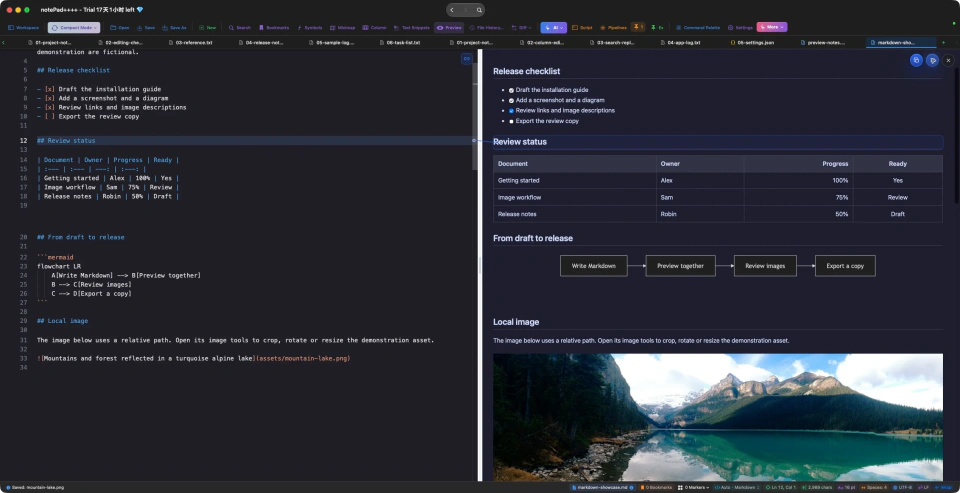
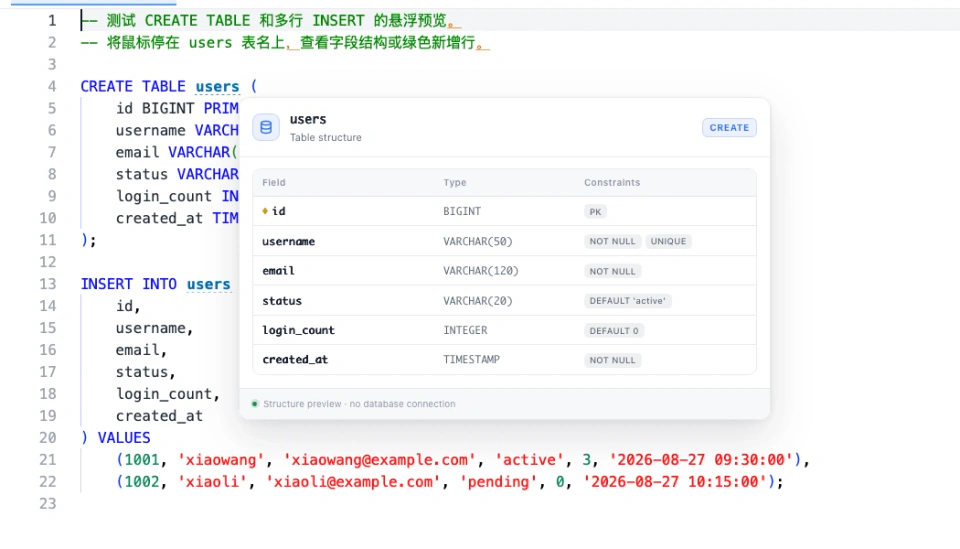
L’arborescence JSON apparaît dans la première capture. Les vues ci-dessous illustrent deux autres usages : relire un document Markdown et comprendre une instruction SQL sans l’exécuter.
Markdown : le texte et l’aperçu défilent ensemble
Gardez le texte source à gauche et le document rendu à droite. Activez le petit bouton en forme de maillon pour synchroniser leur défilement. Le document d’exemple réunit une liste de tâches, un tableau, un diagramme et une photo. Les outils d’image permettent aussi de recadrer, faire pivoter ou redimensionner une image locale depuis l’aperçu.
Capture réelle de notre document Markdown de démonstration. Le bouton de synchronisation se trouve en haut de l’éditeur, près de la séparation.
Placez le pointeur sur une instruction SQL compatible pour afficher un petit panneau de prévisualisation. Ici, CREATE TABLE présente les colonnes et leurs types. Cet aperçu aide à lire le fichier ; il n’exécute pas la requête et ne se connecte pas à une base de données.
Capture réelle du panneau SQL au survol. Les noms et les données utilisés pour la démonstration sont fictifs.
Automatisez le texte d’un fichier ou d’un dossier, avec aperçu et restauration
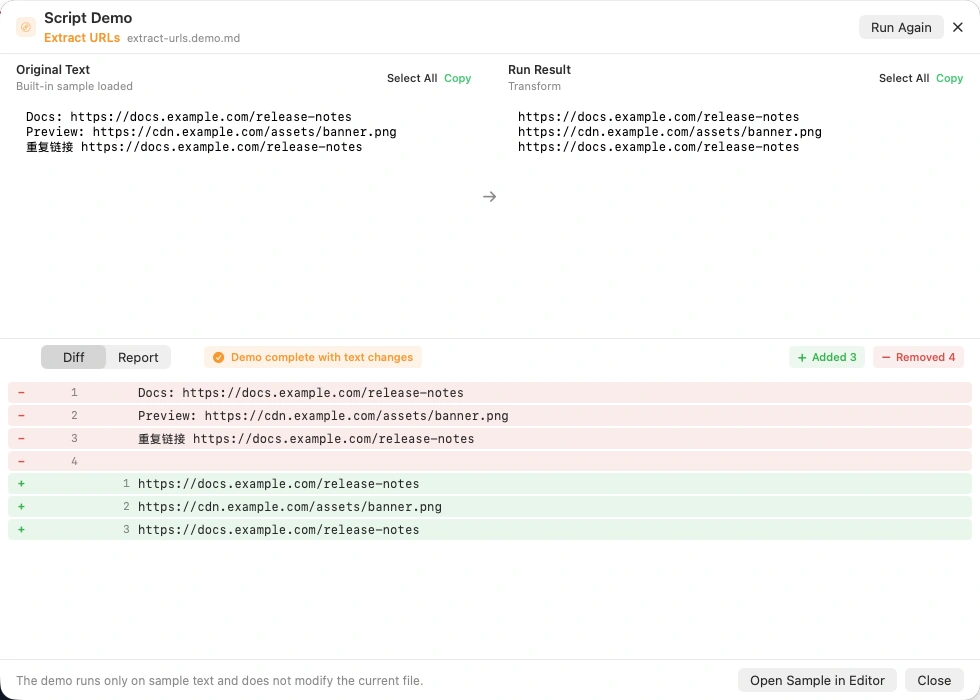
notePad++++ propose des dizaines de scripts intégrés : supprimer des lignes vides, dédupliquer en conservant l’ordre, trier, extraire des liens ou des adresses e-mail, formater du JSON et convertir les noms. Une suite d’opérations peut aussi être conservée comme un traitement réutilisable, appelé pipeline dans l’application.
Démonstration réelle du script intégré Extract URLs : texte source, liens extraits et différences ligne par ligne.
La galerie propose par exemple un nettoyage de listes, une extraction de liens et une préparation d’adresses e-mail. Le traitement de listes enchaîne la suppression des espaces de fin de ligne, celle des lignes vides, la déduplication puis le tri. Chaque étape a un effet précis que vous pouvez vérifier.
Ajoutez votre script, avec ou sans IA
Si votre règle n’existe pas, écrivez un petit script JavaScript, ou copiez un script intégré dans « My Scripts » pour l’adapter. Vous pouvez aussi demander de l’aide à « AI Script Assistant » après avoir configuré votre fournisseur et son API. Enregistrez votre règle pour la réutiliser ; relisez et testez tout code généré avant de l’appliquer.
Choisissez les fichiers, prévisualisez, puis appliquez
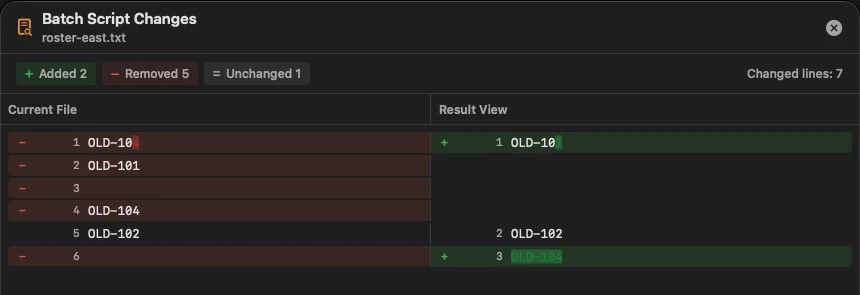
Ouvrez un dossier de travail, choisissez les types de fichiers et le script ou le pipeline. Le bouton « Preview » calcule les changements sans écrire sur le disque. Dans cette démonstration réelle, trois fichiers TXT sont nettoyés ; le fichier Markdown du même dossier est exclu par le filtre.
Avant l’application : les lignes vides et les doublons disparaissent, puis les identifiants sont triés. Les fichiers sur le disque sont encore inchangés.
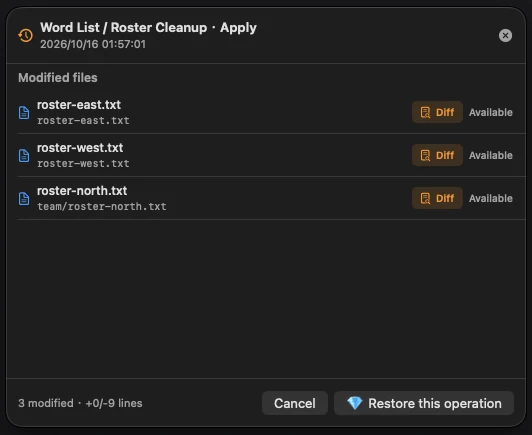
Après l’application : trois sauvegardes sont disponibles dans « Operation History ». Le bouton de restauration rétablit les fichiers de cette opération.
Les écritures du traitement par lots créent des sauvegardes, conservées pendant 7 jours. La restauration vérifie que les fichiers n’ont pas changé depuis l’opération ; un fichier modifié entre-temps ou ouvert avec des changements non enregistrés est ignoré. Vérifiez le résultat et les éventuels fichiers ignorés. Le traitement par lots, son historique et l’assistance IA font partie des fonctions avancées nécessitant Pro ou un essai donnant cet accès.
Les scripts traitent le texte fourni par l’application ; ils n’accèdent pas eux-mêmes aux dossiers ou au réseau. L’assistance IA est facultative et le fournisseur choisi applique ses propres conditions et éventuels frais.
Lire et écrire avec moins de panneaux
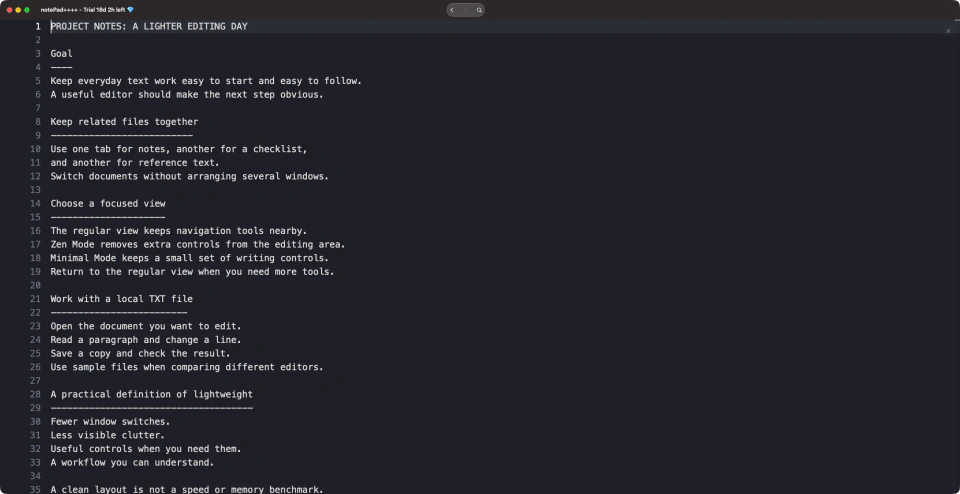
Passez en mode Zen pour donner plus de place au document. Le mode Minimal propose également quelques réglages de lisibilité. Revenez à la vue habituelle pour retrouver les onglets et les outils.
Capture réelle du mode Zen dans une fenêtre normale. Le fichier reste un document TXT ; seul l’affichage de l’éditeur change.
Testez vos fichiers de texte et vos tâches habituelles dans un éditeur pour macOS. Consultez le Mac App Store pour le prix, la compatibilité, les conditions d’essai et les fonctions nécessitant Pro.
Compatibilité, formats et conditions d’utilisation de notePad++++.
QExiste-t-il une version officielle de Notepad++ pour Mac ?
A
Le projet officiel de Notepad++ fournit un éditeur pour Windows. Les ports communautaires pour d’autres systèmes sont des projets distincts. notePad++++ est une application indépendante pour macOS, sans affiliation avec le projet Notepad++.
QFaut-il installer Windows pour utiliser notePad++++ ?
A
Non. notePad++++ fonctionne sur macOS. Téléchargez l’application depuis le Mac App Store et vérifiez les exigences système indiquées sur sa fiche.
QPuis-je retrouver mes fichiers et mes plugins Notepad++ ?
A
Vous pouvez ouvrir vos fichiers de texte compatibles dans l’application. Cela ne transfère pas les réglages, les macros enregistrées ou les plugins Windows de Notepad++. Vérifiez séparément les fonctions dont votre travail dépend.
QQuel bloc-notes choisir pour un simple fichier TXT ?
A
TextEdit en mode texte brut est un point de départ pour un fichier occasionnel. Essayez notePad++++ si vous avez besoin de plusieurs documents dans des onglets, d’une sélection en colonne ou de recherches plus précises.
QPuis-je ouvrir des fichiers JSON, Markdown et SQL ?
A
Oui. Le JSON peut être exploré dans une arborescence, Markdown dispose d’un aperçu à côté du texte et les instructions SQL compatibles affichent un panneau au survol. Lire un fichier SQL n’exécute pas son contenu.
QComment chercher plusieurs mots dans le même paragraphe ?
A
Choisissez le mode multi-mots AND par paragraphe et saisissez de 2 à 8 mots séparés par des espaces. Tous doivent figurer dans le même paragraphe, sans ordre imposé. Une ligne vide sépare deux paragraphes. La fonction nécessite Pro ou un essai donnant cet accès et ne fait pas de remplacement.
QL’application est-elle entièrement gratuite ?
A
Vérifiez le prix, les conditions d’essai et les achats intégrés sur le Mac App Store. Certaines fonctions avancées nécessitent Pro : ne supposez pas que toutes les fonctions présentées sont incluses gratuitement.
QPuis-je automatiser mes propres règles et traiter un dossier ?
A
Oui. Vous pouvez réutiliser les scripts intégrés, enregistrer un script JavaScript personnel ou demander de l’aide à l’assistant IA configuré avec votre fournisseur. Le traitement par lots propose un aperçu sans écriture, des sauvegardes lors des modifications et une restauration depuis l’historique. Les sauvegardes sont conservées 7 jours ; les fichiers modifiés entre-temps sont ignorés lors de la restauration. Ces fonctions avancées nécessitent Pro ou un essai donnant cet accès.
QL’IA est-elle obligatoire pour éditer mes fichiers ?
A
Non. L’édition locale ne nécessite pas de fournisseur d’IA. Pour utiliser l’assistance facultative, configurez votre fournisseur et son API, puis vérifiez les réponses. Le service choisi applique ses propres conditions, règles de traitement des données et éventuels frais.